局域网内(热点)配置Windows sshd踩坑
配置环境:一台笔记本,Windows 11,配置了 Windows 可选功能内的sshd,作为主机(记为电脑A)。另一台笔记本,只安装了 ssh client,作为客户端(记为电脑B)。
Windows的局域网防火墙配置和热点问题
Windows 的热点,在 Windows 11 似乎是用 WLAN Direct 来实现的,所以在设置-高级网络设置处,查看所有网络适配器,开启热点的时候会有一个 Wi-Fi Direct Virtual Adapter 的适配器。
而这个网络默认是公用的,实在是特别奇异。由于这个,不得不配置防火墙的规则。
弯路:关于试图ping通主机的尝试
本人先试图 ping 了主机但是不通,一开始以为是 ip 不对,还去查了 WLAN Direct 是不是有什么特殊的机制。因为看到 B 上 ipconfig 显示的网关就是 A 上显示的 A 的 ip,不过好像也没问题就是了。
后来我抓了个包(牛刀杀鸡.jpg),发现其实 B 的 ping 数据包发送过来 了,但是 A 没有做出回应。所以并不是 ip 不对。所以我查了一下为什么局域网 ping 不通,答案是需要去打开文件和打印机共享服务。在资源管理器,网络页面,最上面应该会出现一个小黄条,打开即可。
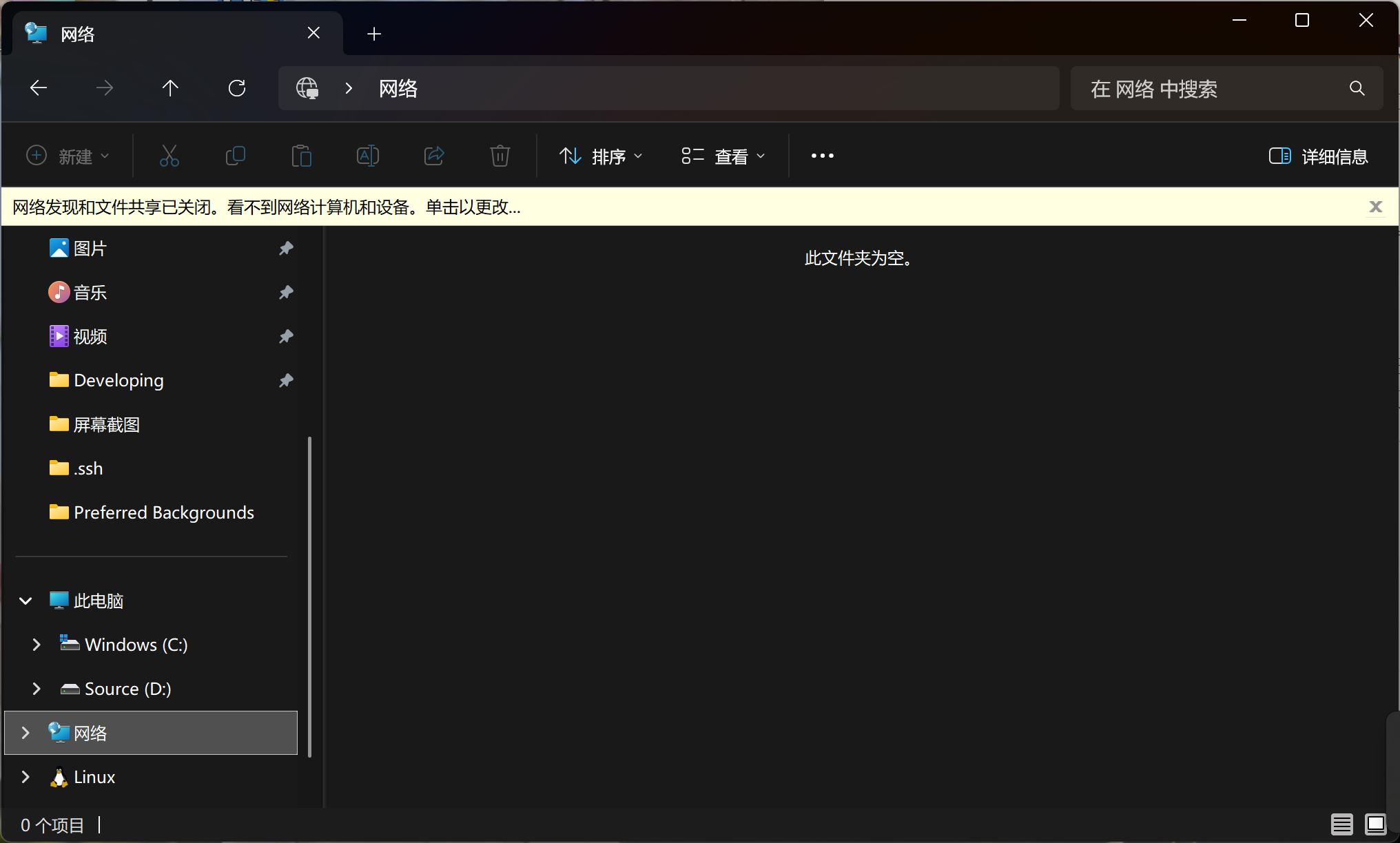
打开之后,如果正常,应该在高级防火墙设置的出站、入站规则里都能看见文件和打印机共享的一个叫回显请求(ICMP)在公用网络是允许的。
SSH
既然 ping 都这么严,ssh 就更不行了。需要专门去防火墙里配置 OpenSSH 的规则。通过 Windows 安全中心->防火墙->高级设置进入。然后在入站规则里找到 OpenSSH,右键属性->高级,勾选公用即可。
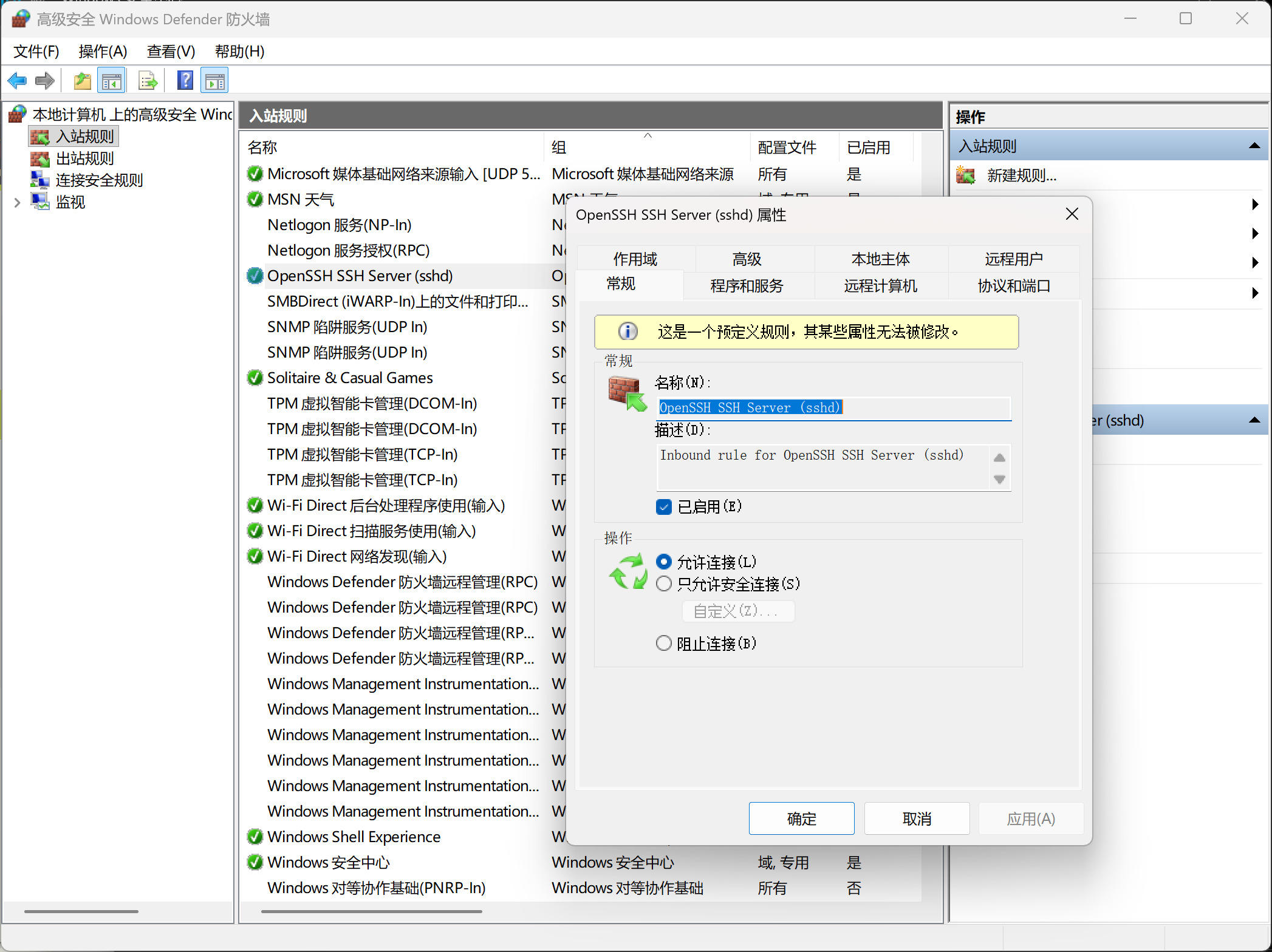
这个东西甚至默认不是按字母排序的
sshd的登陆配置
现在本地网络应该能看见SSH的连接了。如果没法登陆是正常的,因为还没修改 sshd 的配置文件。
首先,去 C:\ProgramData\ssh\sshd_config 修改,将
1 | Match Group administrators |
注释掉。
这一步可能导致一些奇怪的问题,比如 sshd 莫名其妙无法启动了,报错108几还是106几,忘记了,只记得是1开头,此时只需要删除整个ssh文件夹然后重启电脑,再修改,应该就不会有问题了。
如果注释掉了还无法登录,可能是由于 Windows 默认的设置非常严,需要修改 C:\ProgramData\ssh\sshd_config,允许你的用户从 SSH 登录(在文件后追加AllowUsers <your_username>)。
关于免密登录
免密登录需要两个条件,第一个是自己生成了密钥,第二个是密钥的公钥在服务器的 authorized_keys 里。
生成公钥此处跳过,只提一些奇怪的坑。
首先,需要修改(服务器上)你自己文件夹下的 authorized_keys 的权限。
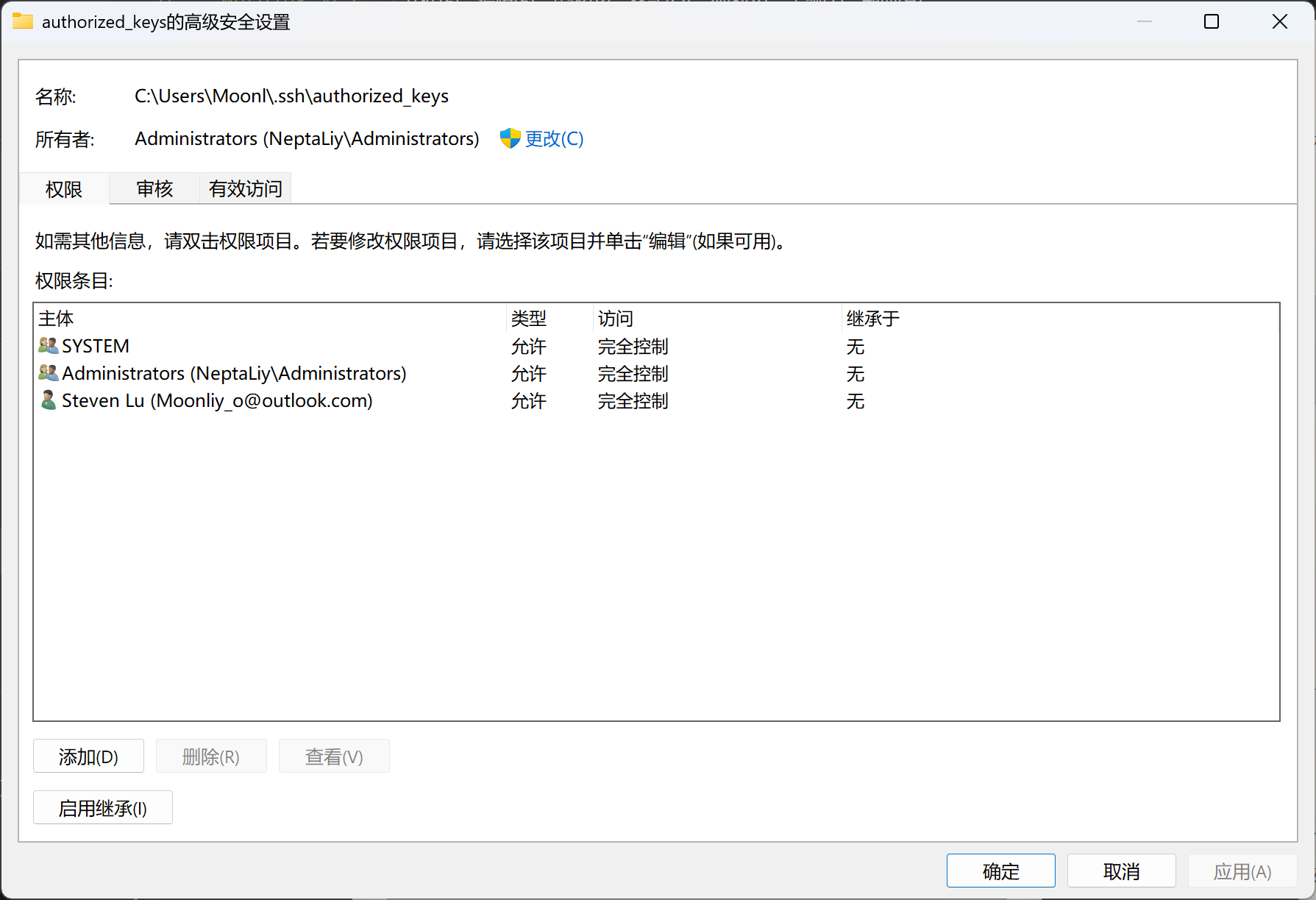
右键属性->安全->高级->禁用继承->转换为显式权限。
其次,Windows Powershell 的cat似乎有一些奇怪的问题导致cat>>authorized_keys结果不正确,为了保险,建议是要么自己复制一个(也可能出错,原因未知),要么用 WSL 的cat。我因为只是局域网用用,只有一个电脑,就直接把我的 pub 文件复制上去改名叫authorized_keys了。
配置完成,现在应该能直接免密登录了。还可以通过内网穿透在外面登录。最后,建议把宿主机的 sshd 设置成开机启动。
1 | Set-Service -Name sshd -StartupType 'Automatic' |